スローモーション映像の撮影方法

ハイライト
スローモーション映像は、映像制作者にとって様々な効果を生み出すことができる手法です。感情を強調し、ムードを演出するために使用されることがありますが、アクション映画や自然ドキュメンタリーでも使用されます。例えば、爆発する火薬やハチドリの羽ばたきをスローモーションで撮影すると、大きな視覚的インパクトを与えることができます。
かつて、高品質なスローモーション撮影は高価なシネマカメラなしでは不可能でしたが、カメラの低価格化と高速化によってコンテンツ制作の民主化が実現しました。とくに、iPhoneの登場と240fps(フレーム毎秒)の性能により、スーパースローモーション撮影も可能になりました。
スローモーションとは?
動画は、複数の静止画(フレーム)を高速で連続して表示することで、物が動いている錯覚を与えているにすぎません。そのため、フレームレートが重要になります。フレームレートとは、カメラが1秒間に画像を記録する速度のことです。ほとんどの動画は、24〜30フレーム毎秒で再生されます。このビデオシーケンスは「パラパラ漫画」のように考えることができ、1秒間に24から30ページの紙をパラパラとめくると、静止画が連続的に動いているように見えます。
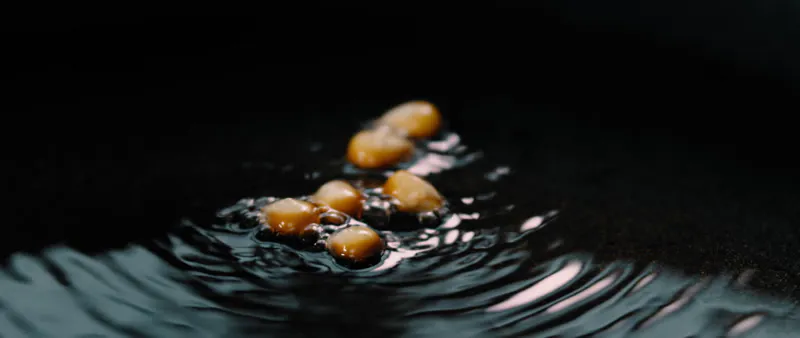
もし動きをゆっくりさせたい場合、24fpsのタイムラインを構成するためには、より多くの静止画(フレーム)が必要です。例えば、60fpsで撮影した場合は50%の速度に設定、120fpsは25%の速度に設定するといった具合です。1秒間のフレーム数が多いほど、スローモーションはより滑らかで鮮明になります。960 fpsを3%に遅くすると、超スローモーションを作成することも可能です。
30 fps以上のフレームレートで撮影されていない映像を遅くすることはできるのでしょうか? 技術的には可能ですが、あまり見栄えは良くありません。ぎこちなく、途切れて見えます。そのため、撮影時にはフレームレートに注意する必要があります。これは通常、ポストプロダクションで修正できる問題ではありません。
カメラでスローモーションを撮影する方法
スローモーション撮影は、動画の視覚的な魅力を高め、ドラマチックな効果を加えたり、気付かないような細部を強調することができます。以下は、魅力的なスローモーション映像を撮影するための手順です。
- 適切な機材を選ぶ:まずは、高フレームレートで撮影できるカメラを使いましょう。また、良い照明と安定した三脚が必要です。これにより、手ぶれを防ぎ、よりクリアな映像を撮影できます。
- フレームレート設定:標準的なスローモーションの場合は60fpsを目標にしますが、よりドラマチックな効果を得るためには1000fpsまで上げてもよいでしょう。
- シャッタースピード:最適な結果を得るためには、シャッタースピードをフレームレートの2倍に設定する必要があります。例えば、60fpsで撮影している場合はシャッタースピードを1/120に、120fpsの場合は1/240に設定します。これにより、モーションブラーを防ぎ、よりスムーズなスローモーション再生が可能になります。
- 撮影を計画する:スローモーション映像は、動きや細部をドラマチックに表現することができるため、この効果を最大限に引き出すように撮影を計画しましょう。スローモーションがどのようにあなたのビジュアルストーリーを魅力的にしてくれるのかを考え、それがダイナミックなアクションシーンか細部のクローズアップなど、どのシーンに適用するかを検討してください。
プロのコツ
スローモーション映像の作成は単なる技術的なプロセスではありません。それは、あなたのビデオに深みと感情を加える絶好のチャンスです。さまざまなフレームレートや被写体で実験して、伝えたいストーリーに合ったアイディアを探してみましょう。
スマホでスローモーションを撮影する方法
- フレームレートの設定を見つける:60fps以上のフレームレートを選択してください。一部のスマホでは、単に「スロモ」または「スローモーション」として表示されます。スローモーションのクリップはファイルサイズが大きくなるため、10秒程度の長さに制限することをおすすめします。
- カメラを安定させる:カメラがフォーカスを失ったり、動きによって画像がぼけるのを防ぎましょう。事前に撮影を計画し、被写体を正確にフレーミングしてから、フォーカスをロックするためにフォーカス正方形をタップします。風になびく髪やピッチャーからグラスに注がれる水など、コントロールできる人や物体を撮影して練習しましょう。その後、アスリートや動物などのよりダイナミックな被写体を撮影してみましょう。
スローモーション用のおすすめカメラ
初心者からプロまで、スローモーション撮影に最適なカメラをご紹介します。
初心者向け
Canon EOS R50
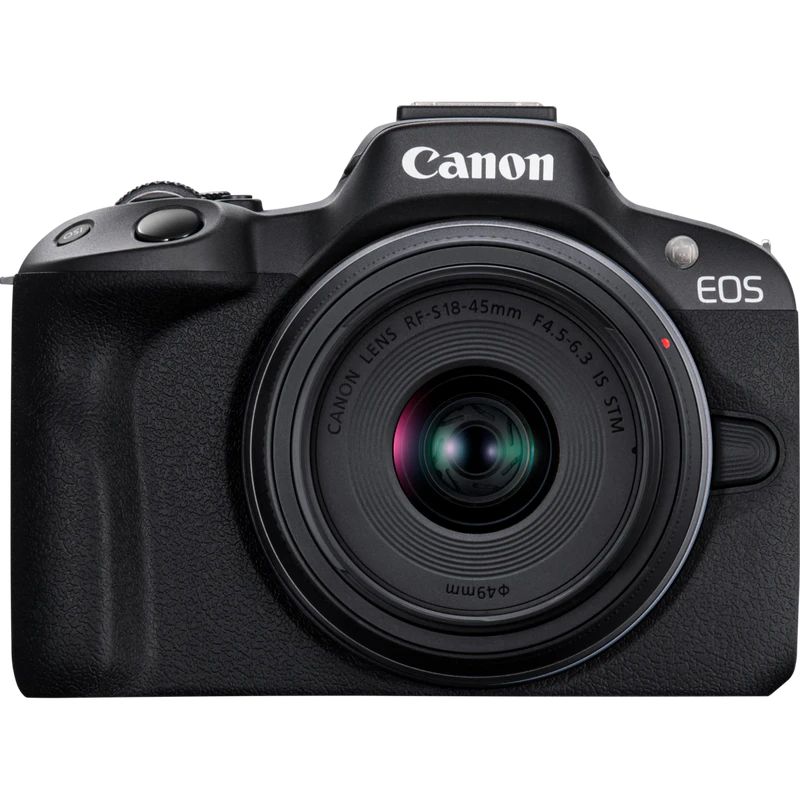
出典: Canon
コンパクトなミラーレスカメラで、フルHD 120fpsの撮影が可能です。高品質な画像出力と交換レンズの柔軟性を備えた、予算に優しいオプションを求めているコンテンツクリエイターに最適です。
中級者向け
DJI Pocket 2:
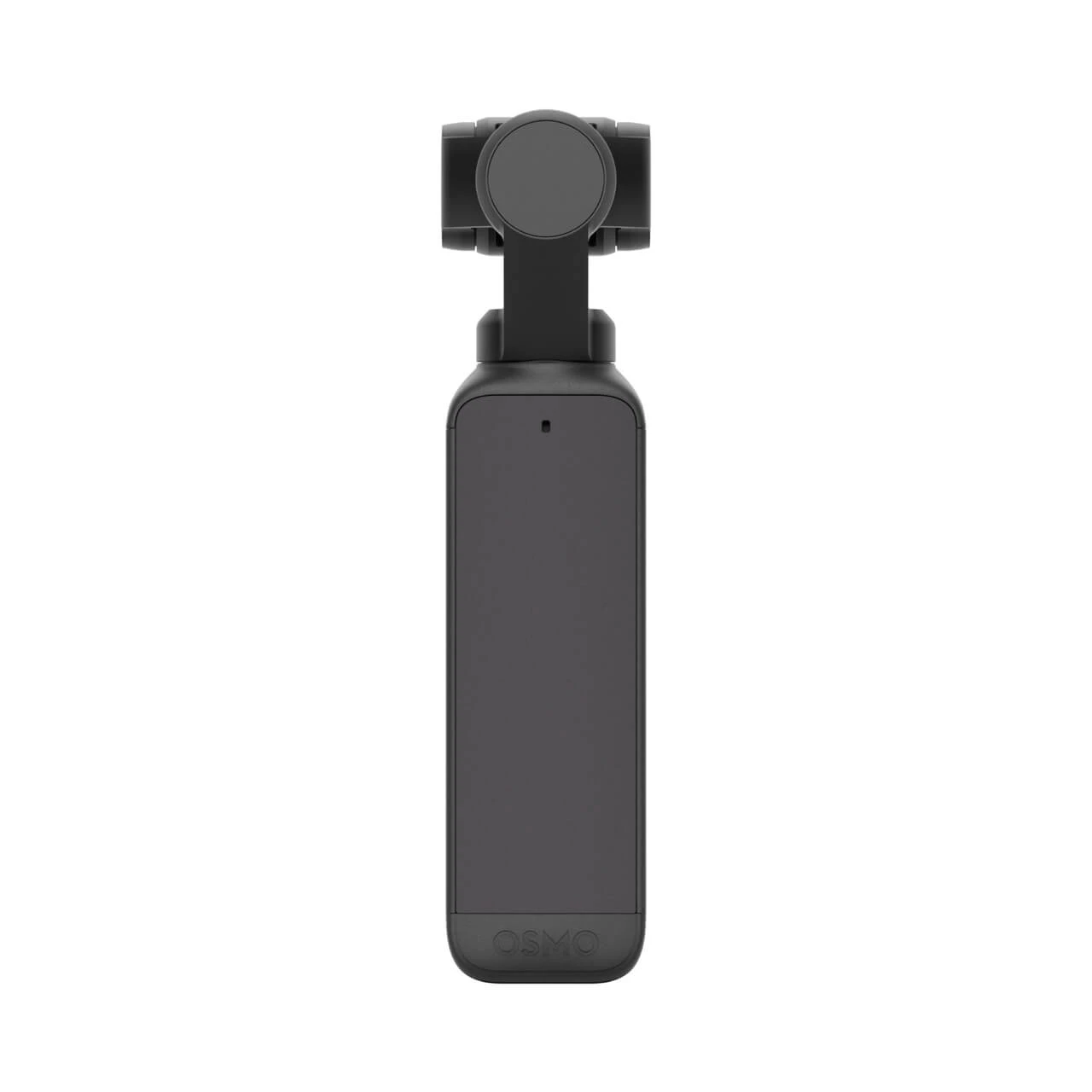
このアクションカメラは、旅行ビデオグラファーやブイロガーに最適で、4K動画60fps、フルHD最大240fpsの撮影が可能です。コンパクトなサイズ、専用のスローモーション機能、ジンバルスタビライザーにより、外出先でプロのようなビデオを撮影するのに最適な選択肢となります。
プロフェッショナル向け
Canon EOS R5
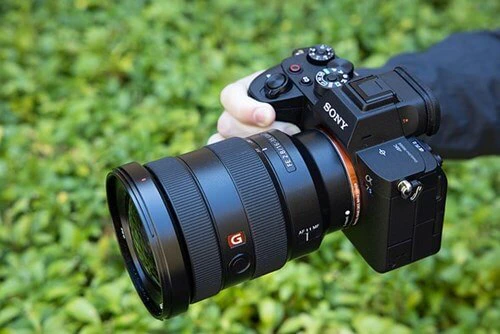
出典: Canon
8K RAWビデオ撮影と最大120fpsの4K撮影で知られるEOS R5は、プロフェッショナルな映画制作のための強力なツールです。比類のないポストプロダクションの柔軟性とインテリジェントなトラッキング・フォーカスを提供し、トップレベルのスローモーション性能を必要とする映像制作者にとって不可欠なツールとなります。
スローモーション映像の編集方法
スローモーションビデオを扱うために、必ずしもプロの編集ソフトウェアは必要ありません。ただし、ファイルサイズが大きくなる可能性があり、プロ用のソフトウェアは軽量なプロキシファイルを作成するオプションを提供しており、総合的にはよりパワフルであることを覚えておきましょう。スマホ用のクリップであれば、AndroidやAppleの付属アプリを利用してみましょう。プロの作業や長尺の場合には、Adobe Premiere、Final Cut Pro X、DaVinci Resolve、Adobe After Effectsなどの編集ソフトウェアを使用することをお勧めします。
タイムラインで映像をスローダウンするときは、少し計算が必要になります。
以下は、フレームレートとその長さのチートシートです。
フレームレート | 長さ |
|---|---|
30 fps | 1秒 |
60 fps | 2秒 |
120 fps | 4秒 |
240 fps | 8秒 |
480 fps | 16秒 |
960 fps | 32秒 |
タイムラインが24fpsの場合、記録されたフレームレートを24で均等に割ることで、映像を減速できる速度を決定する必要があります。タイムラインが30fpsの場合も同様です。正しいリタイミングのパーセンテージを得るためには、必ず均等に割るようにしてください。そうしないと、ハーフ・フレームが発生し、映像がカクカクになることがあります。
ポストプロダクションでできるわずかな修正は、タイムインターポレーションです。これは、オプティカルフローを利用して欠損フレームを補間することで、クリップのフレームレートを変更できる機能です。これは非常に複雑に聞こえるかもしれませんが、実際に試してみると理解しやすいでしょう。オプティカルフロー設定の代替はフレームブレンドで、これは2つの隣接するフレームを融合させてスタッターを軽減し、本質的には映像をストレッチします。速度が50%以上のクリップにはフレームブレンドを使用してください。
スローモーションを撮影し、スピードランプを使用できる場合は、モーションブラーを適用しましょう。FCPX用のモーションブラープラグインは、トランジションをスムーズにするために少しぼかしを追加するのに効果的です。例えば、サーファーが波を乗り越えて空中を飛ぶ瞬間を減速したい場合は、100%速度から50%以下へのトランジションでモーションブラーを適用してください。これはプロっぽい感覚を出して、映像の品質を高める簡単な方法です。
まとめ
スローモーション撮影ならではのドラマチックな効果と視覚的なインパクトを最大限に活かしましょう。撮影時だけでなく、編集時にもフレームレートに注意を払ってください。また、Artlistの豊富なライブラリからストック映像を活用することもお忘れなく。霧に包まれた滝から科学実験まで、さまざまなスローモーションやスーパー・スローモーションのビデオクリップが揃っています。