LUT(ルックアップテーブル)とは?

ハイライト
映像製作者、ビデオグラファー、またはビジュアルクリエイターであれば、LUTという言葉を目にしたことがあるでしょう。しかし、LUTとは一体何なのでしょうか?ここでは、LUTについて知っておくべきことや使用方法、なぜ映像製作者にとって重要なのかを解説します。
LUTの意味
まず第一に、LUTは「Lookup Table」の頭字語です。
LUTとは?
では、「Lookup Table」とは正確には何でしょうか? LUTは、入力色値を目的の出力値にマッピングするために、画像処理やビデオ処理で使用されるツールです。言い換えれば、より迅速なカラーグレーディング や調整を可能にします。
あらかじめ定義された色変換を適用することで、LUTはコントラストの強化、色相の変更、映画風なイメージを再現したり、特定の視覚スタイルを実現するのに役立ちます。これらは、個々の画像パラメーターを手動で調整することなく行われます。LUTは、写真、映画、グラフィックデザインで広く使用されており、色補正とスタイリゼーションのワークフローを効率化します。
LUTは、編集者とカラーグレーダーにとって重要です。なぜなら、LUTは複数のショットやプロジェクトに渡って、非常に複雑な色変換を適用する、高速で安定した方法を提供し、視覚的な連続性と効率を確保するからです。
LUTを使用することで、編集者は特定のイメージを迅速に実現でき、異なるカメラ出力をマッチングしたり、色を補正したりすることが可能です。これは、あらゆる映画、ビデオ、または画像で、統一感のある美的感覚を保つために不可欠です。また、LUTは、各ショットで手動調整を行う必要がないため、大幅に時間を節約でき、作業のクリエイティブな側面に集中することができます。
LUTの種類
映画制作に使われるLUTは主に4種類あります。
1D LUTs (1次元LUT)
1次元LUTは、各カラーチャンネル(レッド、グリーン、ブルー)を個々に調整します。シンプルで、明るさ、コントラスト、ガンマなどを調整する基本的なカラーコレクションのために使用されます。
3D LUTs (3次元LUT)
3次元LUTは、3つのチャンネル(RGB)すべての色値の組み合わせをマッピングし、より複雑なカラーグレーディングを提供します。3D LUTは、クリエイティブなルック、フィルムエミュレーション、高度なカラーコレクションに広く使用されています。
キャリブレーションLUT
モニターやカメラの色出力を標準化し、補正するようにに設計されたキャリブレーションLUTは、制作中に使用されます。これにより、画面やカメラで見たものが意図したカラープロファイルに一致するようになります。
クリエイティブLUT
クリエイティブLUTは、シネマティックな雰囲気、ビンテージエフェクトや、フィルム調のカラーパレットなど、特定のルックやスタイルを映像に適用するために使用されます。
LUTはどのように機能しますか?
これでLUTの意味を理解できたと思いますので、次はその仕組みを理解しましょう。LUTは、画像や動画の元の色の値を、事前に定義された一連の指示に基づいて、新しい値に再マッピングします。これらの指示により、画像の以下の要素を調整することができます。
光と露出
LUTは、画像の明るさとシャドウをコントロールし、暗い部分を明るくしたり、明るい部分を暗くしたりして、全体の露出をバランスよく保つことができます。
コントラスト
LUTは、最も明るい部分と最も暗い部分の違いを調整することで、コントラストを変更することができます。高コントラストLUTは、シャドウを深くし、ハイライトを明るくしますが、低コントラストLUTは、画像をより柔らかく、より均一なトーンにします。
カラーグレーディング
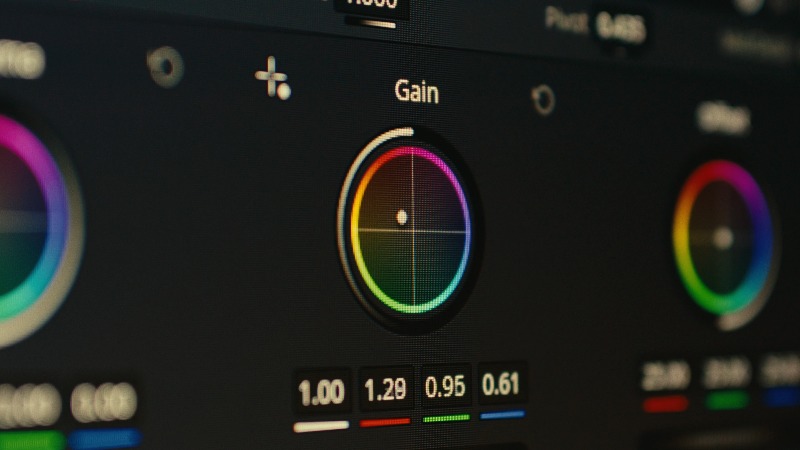
LUTは、色の色相、彩度、温度を変更することができます。暖かい色を寒くしたり、色を脱色したり強調したり、ティールオレンジやセピアなどの色合いを追加したりすることができます。これにより、スタイリッシュな外観や異なる照明条件からのショットをマッチングさせるなど、クリエイティブな調整が可能になります。
ガンマとトーンカーブ
LUTは、ガンマを調整することで、画像のミドルレンジの明るさを変化させ、中間トーンに影響を与えることができます。トーンカーブは、明るさの入力値と出力値の関係をコントロールし、シャドウ、中間トーン、ハイライト間のスムーズな変化を作成します。
LUTsを使用するメリット
LUTsを使用すると、映画製作者にはさまざまなメリットが生まれます。
時間の節約
複雑なカラー調整をワンクリックで適用することで、LUTsはカラーグレーディングのプロセスを効率化させます。各ショットに対して露出、コントラスト、またはカラー値を手動で調整する代わりに、編集者は簡単に意図しているイメージを実現でき、ポストプロダクションの時間を節約できます。映画のすべてのショットを手動で調整したことがある人は、このプロセスにとても時間がかかるかことはご存じでしょう。
プロジェクト間における統一感
LUTsを使うと、複数のショット、シーン、または異なるプロジェクト全体で同じカラー調整を一貫して適用できるようになります。これは、特にさまざまな照明条件で撮影されたシーンがある映画やビデオにおいて、視覚的な統一性を維持するために重要です。
クリエイティブな柔軟性
LUTsは、エディターにプリセットされたカラー変換へのアクセスを提供することで、幅広いクリエイティブな可能性を提供します。シネマティックなイメージ、ヴィンテージな雰囲気、または高コントラストの鮮やかなスタイルなど、LUTsを使用すると、視覚的な美的感を素早く探求できる柔軟性があります。
複数のカメラ出力を合わせる
異なるカメラからの映像を使用する場合、LUTsはカラープロファイルをマッチングし、視覚的な統一感を維持するのに役立ちます。カメラ固有のLUTは、異なるカメラのブランドやモデル間のカラーサイエンスを揃え、統一感があるイメージを確保するために使用されることがよくあります。
非破壊編集 (Non-destructive editing)
LUT (Look Up Table) を適用することは、非破壊的なプロセスです。つまり、元の画像、またはビデオデータは変更されません。編集者は、元の映像を損なうことなく、さまざまな LUT を試したり、さらに調整したりすることができ、編集ワークフロー全体で柔軟性を維持できます。画像の見た目があまり気に入らない場合は、LUT を削除してやり直すことができます。
プロフェッショナルなイメージ
LUT を使うと、初心者でもプロレベルのカラーグレーディングができるようになります。経験豊富なカラリストによってデザインされた LUT を使用することで、ユーザーは洗練されたシネマティックな外観を映像に素早く追加することができます。LUTは、YouTubeのカラーグレーディング をアップグレードさせました。
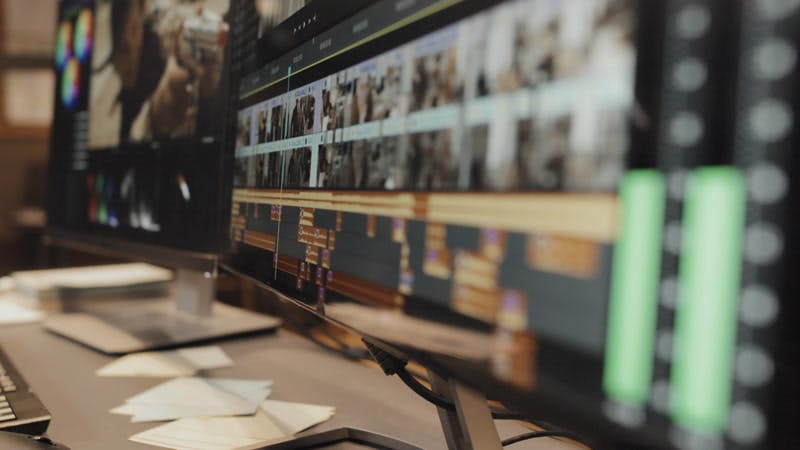
ArtlistのLUT
Artlistでは、一流のカラリストがデザインした何百ものプレミアムLUTにアクセスしてダウンロードできます。LUTはすべてのMaxプランとFootage & Templateプランに含まれています。Artlistの数種類のプランについては、詳しい解説をご覧ください。
サンプル映像を選択する機能や、直感的なフィルターのおかげで、動画にぴったりのLUTを素早く簡単に見つけることができます。さらに、主要な編集ソフトウェアすべてに対応しています。
Artlist LUTの詳細については、専用のページをご覧ください。
LUTを編集で使用する方法
通常、ポストプロダクションでLUTを使用するのは簡単かつ、直感的なプロセスで、使用するソフトウェアに応じて以下のステップで実行します。以下は一般的なガイドラインです。
1. フッテージをインポートする
ビデオ、または画像編集ソフトウェアを開き、LUTを適用したいフッテージ、または画像をインポートします。
2. カラー調整レイヤーを追加する
カラー補正 またはグレーディング専用の新しい調整レイヤーを作成します。ほとんどの編集ソフトウェアでは、これは「カラー補正」、または「調整レイヤー」と呼ばれます。このレイヤーを使用すると、オリジナルの映像に影響を与えることなくLUTを適用できます。
3. LUTをロードする
ソフトウェアのカラーグレーディング、またはエフェクトパネルでLUTを適用するオプションを探します。このオプションは、Apply LUT、Look、またはCustom LUTなどと呼ばれている場合があります。
- Adobe Premiere Proの場合:Lumetri Colorパネルに移動し、Basic CorrectionまたはCreativeの下にあるInput LUTドロップダウンを選択して、BrowseをクリックしてLUTファイルを見つけます。
- DaVinci Resolveの場合:Colorワークスペースを開き、LUTを適用したいノードを右クリックして、3D LUTを選択してLUTファイルをロードします。
- Final Cut Proの場合:クリップを選択し、Effectsブラウザに移動してCustom LUTを検索し、タイムラインにドラッグして、オプションからLUTを選択するか、インポートします。
4. LUTの微調整
LUTを適用した後、再現したいイメージに合うように、強度、露出、コントラストなどのいくつかの要素を微調整したい場合があります。ほとんどのソフトウェアでは、これらのパラメーターを調整して映像に合うようにすることができます。
5. 複数のクリップに適用
同じLUTを複数のクリップに適用する必要がある場合は、LUTを適用した調整レイヤーをコピーするか、ソフトウェアがサポートしていれば、プロジェクトレベルでLUTを適用することができます。
6. 最終的な映像をエクスポート
結果に満足したら、映像をエクスポートします。LUTはレンダリング中に適用され、最終的なビデオ、または画像は、調整されたカラーを反映します。
これらの手順に従うことで、ポストプロダクションワークフローでLUTを効率的に適用し、一貫性がある、プロフェッショナルなカラーグレーディングの結果を実現できます。
LUTはプロダクションに使用できますか?
LUTは撮影中にプロダクションに使用することもでき、オンセットモニタリングや意思決定において重要な役割を果たします。
オンカメラモニタリング
多くの現代的なカメラでは、LUTをカメラに直接読み込むことができます。これにより、クルー(特に監督、撮影監督、カラリスト)は、グレーディングされていない生の映像を見るのではなく、ある感覚のイメージが適用された映像をプレビューすることができます。これにより、最終的な画像がどのように見えるかがよく分かります。
外部モニター
LUTは、オンセットで使用される外部モニターにも読み込むことができます。これは、監督、撮影監督、クライアントが、元の映像を変更せずに、撮影中にグレーディングされた画像を見るためのものです。モニターに適用されたLUTは、最終的な出力のイメージをよりよく把握でき、照明や構図の決定に役立ちます。
撮影後のプリビジュアライゼーション
LUT (ルックアップテーブル)を撮影現場で使用することで、映像制作者は、撮影時にポストプロダクションで適用する予定のカラーグレーディングの選択肢をプレビューすることができます。こうすることで、ショットの照明、セットデザイン、全体的なビジュアルスタイルが意図したイメージと一致していることを確認でき、編集時に予期していなかった結果を防ぐのに役立ちます。
カメラのログフォーマット
ご存知かもしれませんが、多くのカメラはログフォーマット (S-LogやC-Logなど)で撮影します。これにより、より広い、ダイナミックなレンジをキャプチャできますが、フラットで不飽和な画像になります。撮影中にLUTを適用することで、これらの画像に命を吹き込み、コントラストや色をより正確に表現しながら、ポストプロダクションのグレーディングの柔軟性を保つことができます。
一貫したコミュニケーション
撮影現場でLUTを使用することで、制作に関わるすべての人が、プロジェクトのビジュアル感に共感していることを確認できます。これにより、監督、撮影監督、カラリストが最初から共有されたビジョンをお互いに伝え、後日に起こりうる修正の必要性を最小限に抑えることができます。
LUTを使用する際に起こりうるミス
LUTを使用する際には、エラーが発生する可能性があります。特に、LUTが映像と正しく一致していない場合にエラーが発生することがあります。ログ映像用に設計されたLUTを標準のRec.709映像に適用するなど、合わないLUTは、過度に飽和したり、コントラストが高すぎたりする画像になる可能性があります。
LUTは、シャドウをつぶしたり、ハイライトを切り取ったりすることで、ディテールを損なう可能性もあります。特に、映像が予想される露光範囲外にある場合に発生します。また、映像のカラー深度が低い場合、特に極端な調整を行った場合にも、カラーバンディングが発生する可能性があります。
オーバープロセシングは、LUTに過度に依存してさらなる調整を行わない場合によく発生する問題で、不自然な肌の色や、誇張された色が出てしまいます。また、LUTは固定された調整であり、柔軟性に欠けるため、映像内の照明や露光の変化に適応できません。
オンセットのLUTプレビューがポストプロダクションで適切に適用されていない場合、撮影中に見たものと、最終的な出力との間に不一致が生じる可能性があります。ハードウェアやソフトウェアとの互換性を確保することも、アプリケーションエラーが発生する可能性を最低限に抑えるためには重要です。
LUTとプリセットの違い
簡単に言うと、LUTは色の再マッピングに焦点を当てているのに対し、プリセットは色、露出、エフェクトなど、より広い範囲の調整を適用します。
LUTは、主にカラーグレーディングに使用される数学的なツールであり、入力色の値を再マッピングして、フィルムエミュレーションやスタイリッシュな色調などの特定のイメージを実現します。ビデオ編集でよく使用されます。
一方、プリセットは、露出、シャープネス、エフェクトなどの複数の調整を組み合わせたもので、写真編集とビデオ編集の両方に適用できます。LUTが色の変換にのみ焦点を当てているのに対し、プリセットは、色だけでなく、映像のさまざまな側面に影響を与える、より広範な画像、またはビデオの強化を提供します。
まとめ
LUT(Lookup Tables)は、映画制作者やビジュアルクリエイターにとって不可欠なツールです。 LUTを使用すると、複数のショットにわたって色、光、コントラストをすばやく一貫して調整できるため、視覚的な統一性を保ち、何よりも時間を節約できます。
さあ、このブログで得た新たな知識で、今すぐストック映像をダウンロードして、あなたもLUTで実験をしてみませんか?